



Sau khi hoàn thành việc thiết lập màn chiếu ở bài hướng dẫn trước, bước tiếp theo là học cách thêm câu Kinh Thánh, bài hát, hình ảnh và các slide tùy chỉnh vào chương trình.
Đây là những thao tác được sử dụng thường xuyên nhất khi vận hành Phần mềm Trình Chiếu Cơ Đốc. Chỉ với vài thao tác đơn giản, bạn có thể chuẩn bị toàn bộ chương trình thờ phượng, từ câu gốc, bài hát cho đến các thông báo của Hội Thánh.
1. Thêm câu Kinh Thánh (Câu gốc)
Ở cột bên trái của giao diện trình chiếu, bạn sẽ thấy khu vực chọn câu gốc.
Trước tiên, hãy chọn bản dịch Kinh Thánh mà bạn muốn sử dụng. Sau đó, bạn có thể trình chiếu câu Kinh Thánh theo một trong hai cách dưới đây.
Cách 1. Tìm nhanh bằng địa chỉ câu Kinh Thánh

Tại ô TÌM NHANH CÂU GỐC, nhập trực tiếp địa chỉ câu Kinh Thánh.
Ứng dụng hỗ trợ cả cách viết đầy đủ và viết tắt, ví dụ:
- Sáng 1:1-5
- Gi 3:16
- 1 Cô 1:1
- 2 Sử 1:1-5
- Thi 23
- Rô 8:28
Sau khi nhập xong, nhấn Enter để hiển thị kết quả.
Đây là cách nhanh nhất và được khuyến khích sử dụng trong hầu hết các buổi nhóm.
Cách 2. Chọn thủ công

Ngay bên dưới phần TÌM NHANH CÂU GỐC, bạn có thể chọn thủ công:
- Sách
- Đoạn
- Câu
Sau khi chọn đầy đủ thông tin, hệ thống sẽ hiển thị nội dung để bạn trình chiếu.
Cách này phù hợp khi bạn chưa nhớ chính xác địa chỉ câu Kinh Thánh.
Thiết lập số câu hiển thị
Bạn sẽ thấy mục:
📖 Số Câu/Lần Hiển Thị
Ví dụ:
- 1 = hiển thị từng câu.
- 2 = hiển thị 2 câu liên tiếp mỗi lần.
- 3 = hiển thị 3 câu liên tiếp.
Tùy theo kích thước màn chiếu và nhu cầu của Hội Thánh, bạn có thể lựa chọn số câu hiển thị phù hợp.
2. Thêm slide bài hát

Ở khu vực chính giữa màn hình, bạn sẽ thấy vùng quản lý slide bài hát và slide tùy chỉnh.
Cuộn xuống phía dưới, bạn sẽ thấy mục:
🔍 Thêm Bài Hát Vào Slide
Tìm kiếm bài hát
Bạn có thể tìm kiếm bằng:
- Tiêu đề bài hát.
- Một phần lời bài hát.
- Tên bài hát.
Đối với Thánh Ca Truyền Thống hoặc Thánh Ca Tin Lành (TVCHH), chỉ cần nhập số bài.
Ví dụ:
- Thánh Ca 1
- Thánh Ca 25
- Thánh Ca 315
Hệ thống sẽ tự động hiển thị danh sách phù hợp.
Thêm bài hát vào chương trình
Sau khi tìm được bài hát mong muốn, nhấn nút ➕ để thêm bài hát vào danh sách slide.
Ngay lập tức, bài hát sẽ xuất hiện trong khu vực quản lý slide và sẵn sàng để trình chiếu.
Tự động chia slide
Bạn có thể điều chỉnh:
Số dòng/slide
Ứng dụng sẽ tự động chia lời bài hát thành nhiều slide theo số dòng đã chọn.
Điều này giúp nội dung hiển thị cân đối, dễ đọc và hạn chế phải chỉnh sửa thủ công.
3. Upload ảnh

Nút Upload ảnh cho phép thêm hình ảnh từ máy tính vào chương trình.
Ứng dụng hỗ trợ các định dạng phổ biến như:
- JPG
- JPEG
- PNG
- WEBP
Tính năng này phù hợp để trình chiếu:
- Thông báo.
- Lịch nhóm.
- Hình ảnh minh họa.
- Slide được thiết kế bằng PowerPoint rồi xuất ra ảnh.
4. Tạo slide tùy chỉnh

Nhấn nút Tạo mới để tạo một slide hoàn toàn mới.
Bạn có thể sử dụng để:
- Thông báo của Hội Thánh.
- Chương trình nhóm.
- Chủ đề bài giảng.
- Lời chào mừng.
- Nội dung đặc biệt.
Các slide này sẽ được quản lý cùng với bài hát trong chương trình.
5. Xuất và nhập chương trình

Ứng dụng hỗ trợ:
- Export để lưu toàn bộ chương trình về máy tính.
- Import để mở lại chương trình đã lưu.
Tính năng này rất hữu ích khi:
- Chuẩn bị chương trình trên máy khác.
- Sao lưu dữ liệu.
- Chia sẻ chương trình với người cùng phục vụ.
6. Quản lý vùng chứa slide

Theo mặc định, khu vực quản lý slide có hai vùng chứa.
Mục đích là giúp người dùng phân chia nội dung theo từng nhóm.
Ví dụ:
Vùng trên cùng
- Chào mừng.
- Cầu nguyện.
- Dâng hiến.
- Chúc phước.
Đây thường là những nội dung lặp lại mỗi tuần.
Vùng phía dưới
- Bài hát.
- Câu Kinh Thánh.
- Bài giảng.
- Nội dung đặc biệt.
Nếu cần, bạn hoàn toàn có thể tạo thêm vùng chứa để phù hợp với chương trình của mình.
7. Điều chỉnh số cột hiển thị

Ở phía trên khu vực quản lý slide, bạn sẽ thấy các nút:
- 2 cột
- 3 cột
- 4 cột
Các tùy chọn này giúp thay đổi số lượng slide hiển thị trên mỗi hàng.
Nếu chương trình có nhiều slide, việc tăng số cột sẽ giúp quan sát và sắp xếp thuận tiện hơn.
8. Mở rộng không gian làm việc
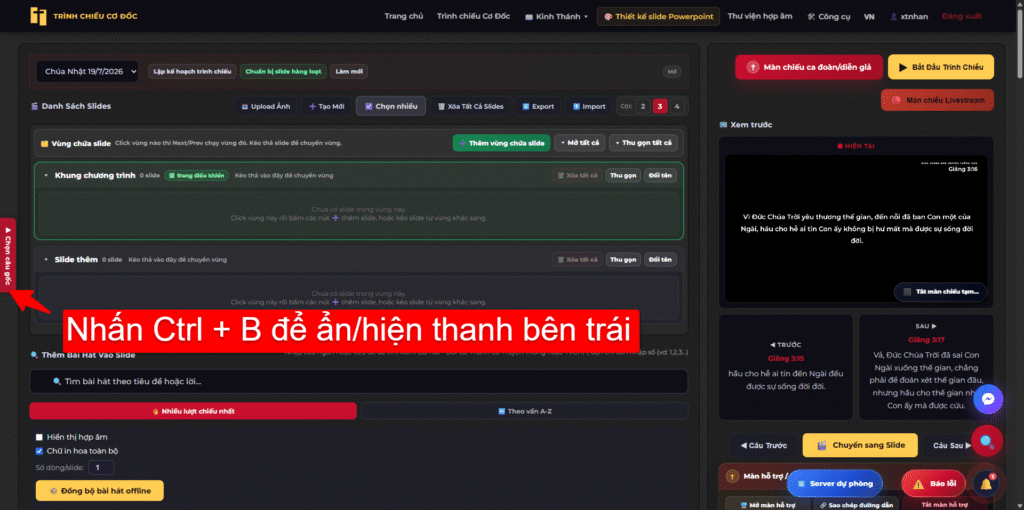
Nếu bạn chỉ đang trình chiếu bài hát, có thể ẩn cột bên trái để tăng diện tích hiển thị.
Chỉ cần nhấn: Ctrl + B
Bạn có thể bật hoặc tắt cột bên trái bất cứ lúc nào.
Đây là một phím tắt rất hữu ích giúp thao tác nhanh và tập trung hơn vào khu vực quản lý slide.
9. Thao tác trình chiếu
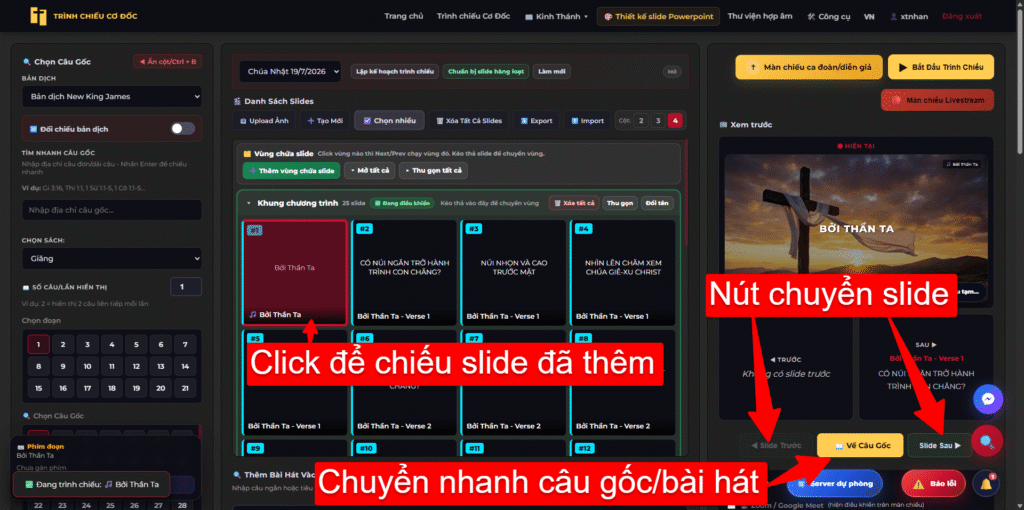
⚡ Tối ưu thao tác trình chiếu nhanh và hiệu quả hơn
- Ưu tiên sử dụng TÌM NHANH CÂU GỐC thay vì chọn thủ công để tiết kiệm thời gian.
- Điều chỉnh Số dòng/slide trước khi thêm bài hát để lời bài hát được chia hợp lý.
- Sử dụng Export để sao lưu chương trình trước các buổi nhóm quan trọng.
- Tạo nhiều vùng chứa slide để phân chia nội dung theo từng phần của chương trình.
- Sử dụng Ctrl + B để mở rộng không gian làm việc khi cần tập trung quản lý bài hát.
Đến đây, bạn đã biết cách thêm câu Kinh Thánh, bài hát, hình ảnh và các slide tùy chỉnh vào chương trình bằng Phần mềm Trình Chiếu Cơ Đốc. Khi kết hợp với bài hướng dẫn thiết lập màn chiếu trước đó, bạn đã có thể chuẩn bị và vận hành một chương trình thờ phượng hoàn chỉnh, nhanh chóng và thuận tiện.
Xin chân thành cảm ơn bạn đã sử dụng Trình Chiếu Cơ Đốc. Nguyện xin Đức Chúa Trời ban phước trên công việc phục vụ của bạn, giúp mỗi buổi nhóm được diễn ra cách tốt đẹp và góp phần gây dựng Hội Thánh.
Mục vụ Trình Chiếu Cơ Đốc